

※エンドユーザー(E/U)が短期計画(申請書等の素案)をAIと壁打ちするためのマニュアルです。
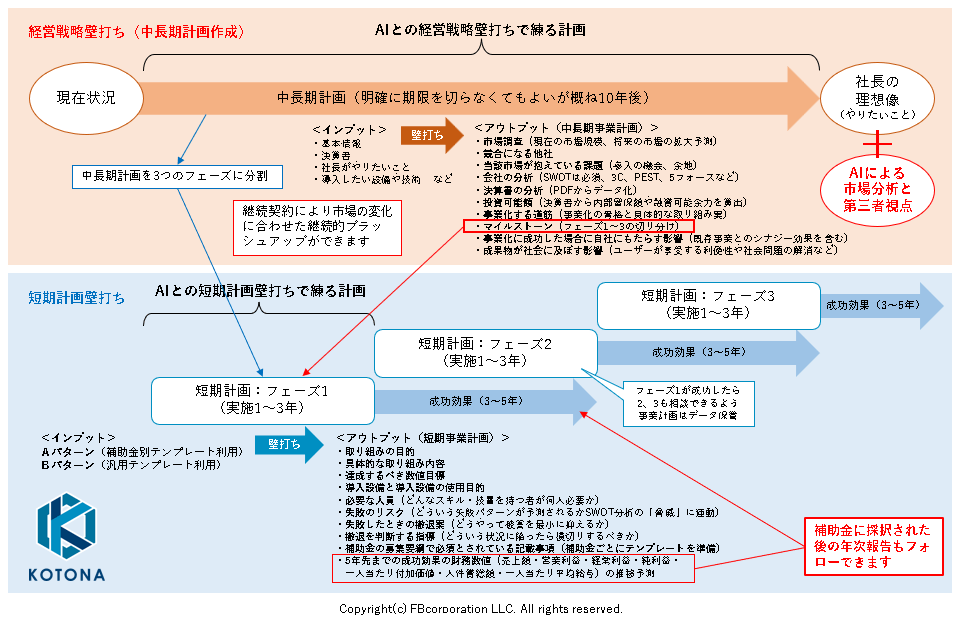
急いで短期計画を作る必要がある方は、短期計画から生成できますが、経営戦略壁打ちを先に作成しておくことで、短期計画を作成するときに引用できるので2つの計画の親和性が高くなります。お時間があれば、ぜひ経営戦略壁打ち(中長期計画立案)から始めることをご検討ください。
①新規計画作成
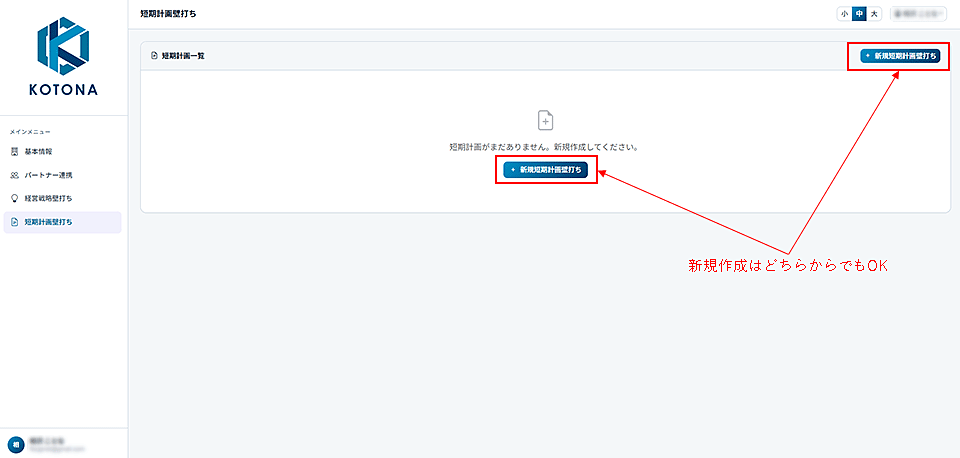
左のメインメニューから「短期計画壁打ち」を選び、右上の「新規短期計画壁打ち」ボタンを押下て新しい短期計画略(申請書の素案)を作成してください。なお、初めて短期計画を作成する場合には右上のほかに画面中央にも同様のボタンが表示されます。作成済みの短期計画があれば画面中央には作成済み計画のリストが表示されます。
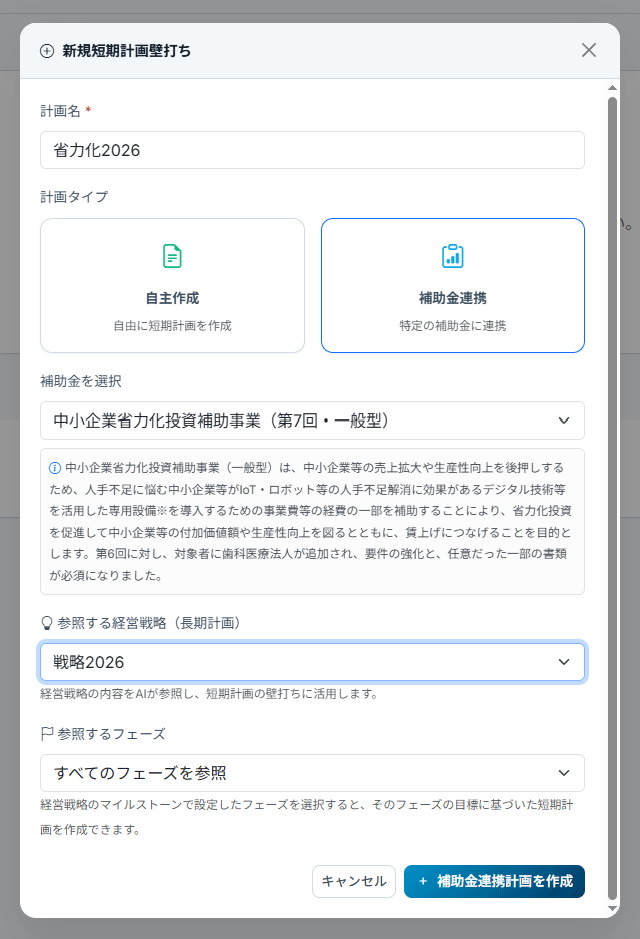
「新規短期計画壁打ち」ボタンを押下ると、新規作成ポップアップウィンドウが開きますので、下記の設定項目についてそれぞれ設定・選択し、右下の「補助金連携計画を作成」ボタンを押下てください。
<設定項目>
①計画名:作成する文書の名称はリストで見つけやすい名前をつけてください。必須項目です。
②計画タイプ:テンプレートを利用しない「自主作成」と、補助金や助成金の要求事項に合わせた「補助金連携」から選択します。
③補助金を選択:計画タイプで「補助金連携」を選択した場合、ご利用できるテンプレートがプルダウンリストに表示されます。作成したい短期計画のテンプレートを選んでください。なお、リストにないテンプレートをご希望の場合は、担当ファシリテーターにリクエストしてください。なお、ダイレクト契約エンドユーザーの場合はこのサイトのお問合せフォームからリクエストしてください。
※本部が作成したテンプレートは、担当ファシリテーターがエンドユーザーに利用権限を付与することで利用可能(リストに表示される)になります。
④参照する経営計画:先に「経営戦略(長期計画)」を作成してある場合は、作成する短期計画が参照する経営計画を指定できます。参照させることで、短期計画と経営戦略(長期計画)がつながるようになります。
⑤参照するフェーズ:参照する経営計画を指定した場合は、経営計画(長期計画)に含まれるフェーズを指定できます。参照させるフェーズも「すべて」「フェーズ1」「フェーズ2」「フェーズ3」の中から選べるため、長期計画を軸にフェーズごとの短期計画に分割することもできます。
②壁打ち
壁打ちは、左の項目を上から順番に作成してください。下の項目は、上の項目の入力内容を反映して作成されます。また、それぞれの項目で「壁打ちを開始する」ボタンで始めてください。
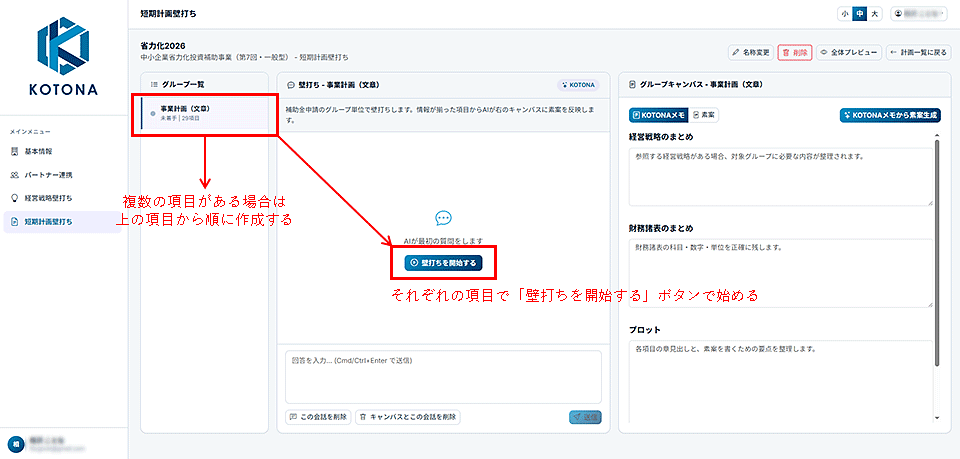
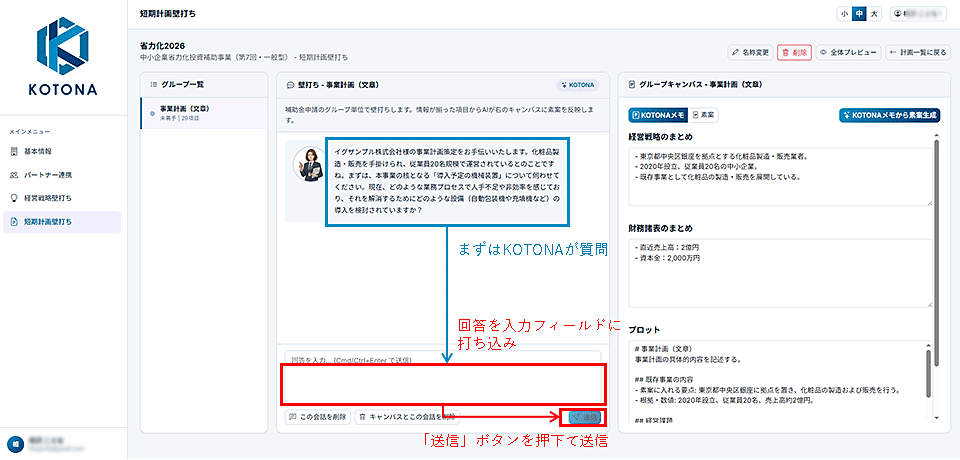
「壁打ちを開始する」ボタンを押下して壁打ちを開始すると、KOTONAが質問をしてきますので、入力フィールドに回答を打ち込み、右下の「送信」ボタンでKOTONAに送ってください。送られた回答を踏まえて次の質問をしてきます。この「壁打ち」を、十分な情報をKOTONAが把握するまで各項目で繰り返してください。入力された情報を元に「KOTONAメモ」が生成されていきます。
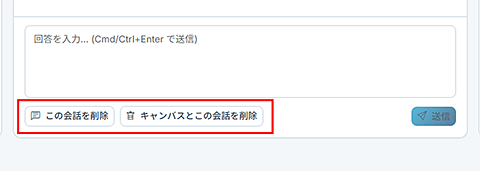
壁打ちの会話ログを消去したい場合は中央カラムの壁打ち入力フィールドの下にある「この会話を削除」を押下てください。右側カラムのグループキャンバスの内容も一緒に消したい場合は「キャンバスとこの会話を削除」ボタンを押下てください。
③KOTONAメモから素案生成
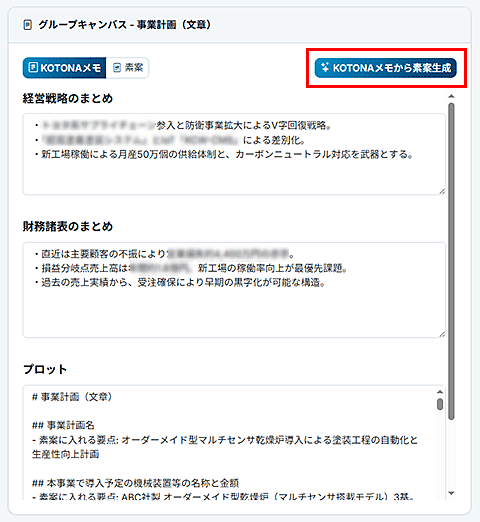
壁打ちを続けて「KOTONAメモ」が貯まっていき、補助金・助成金が募集要項で求めている情報が一定以上に収集できた時点で、「必要な要素が出揃いました」というコメントでKOTONAが「素案生成」に進むことを促してきます。このとき、右側カラムの「KOTONAメモ」に表示されている文章が、貴社の方向性に合致ていて、内容の質も十分と思われる場合は右上の「KOTONAメモから素案生成」ボタンを押下てください。
【Tips】新しい項目では、既に入力した内容を再び質問されることがありますが、これは項目ごとに思考させるAIモデルを切り替えている場合などに起きます。その場合は、先に壁打ちした内容を確認するよう壁打ちフィールドに入力していただければ解決できます。
【Tips】希に質問をしても「AI応答の形式を読み取れませんでした。もう一度、変更したい内容を具体的に指示してください。」と返してくることがあります。これは、思考を担当させているLLMのAIサーバに一時的な付加が重なり、規定時間内に反応できなかったときなどに起きます。この場合、少し間をおいて再度同じ質問をしていただければ、回答が得られる場合があります。
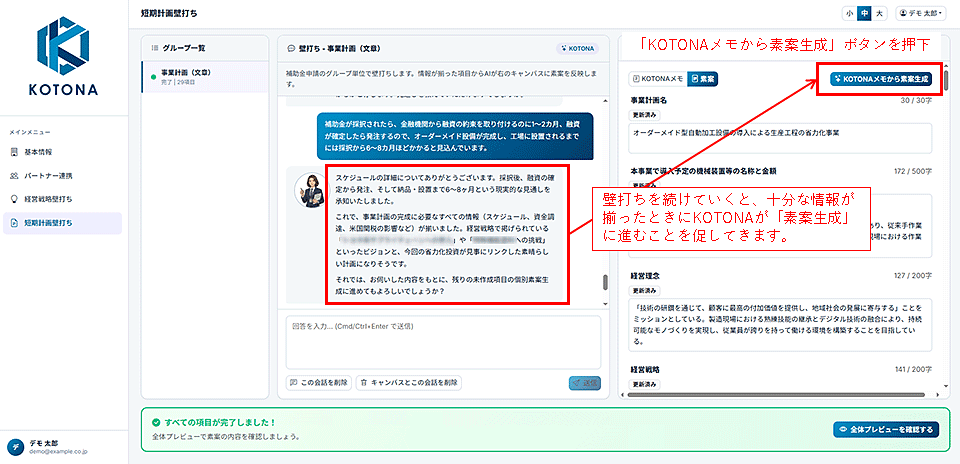
また、「KOTONAメモ」から生成された「素案」に不満があったり、補足したいことがある場合は、壁打ち画面の入力フィールドにご意見を追記して「送信」すれば、右カラムの表示は再び「KOTONAメモ」に戻って再構成されます。再構成されたメモに追記内容が反映されたら、再度右カラム上の「KOTONAメモから素案生成」ボタンを押下してください。なお、「KOTONAメモ」と「素案」のボタンを押下することで表示を切り替えることができます。
※ただし、「すべての項目が完了しました!」という表示がされないテンプレートがあります。詳しくは下記の「⑤プレビュー確認」の項をご覧ください。


また、短期計画は、経営戦略から参照したデータをKOTONAメモの「経営戦略のまとめ」フィールドに保持しています。このため、右側カラムのKOTONAメモにある「経営戦略のまとめ」フィールドで、参照した内容を直接編集することもできます。編集した場合は、ページの右下端にある「メモを保存」ボタンで保存してください。
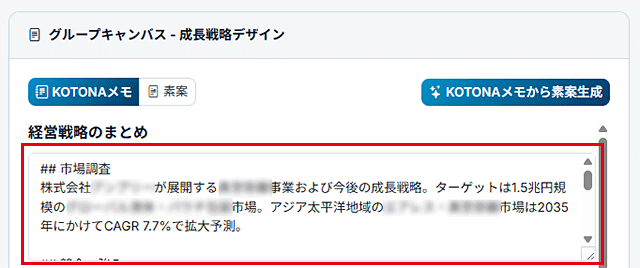

ただし、「経営戦略のまとめ(経営戦略からの参照内容)」フィールドで編集した内容は、当該短期計画のみに適用されており、参照元の「経営戦略」には反映されませんので、ご注意ください。
当該短期計画だけの編集ではなく、経営戦略からの一貫性を保持したい場合は、「経営戦略壁打ち」に戻って修正し、修正後の経営戦略案を参照して「短期計画壁打ち」を再度生成してください。
④素案の確認と確定保存
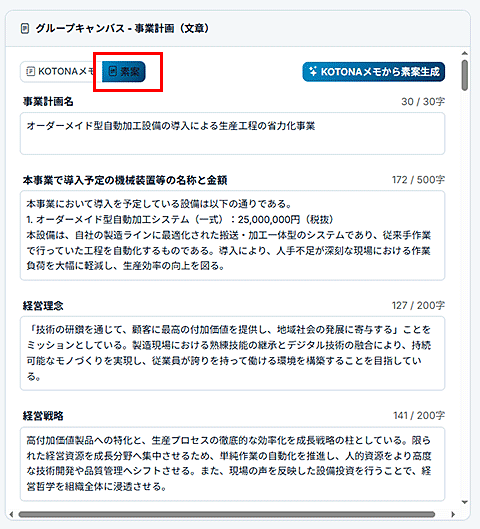
壁打ちでできたKOTONAメモから「素案」が生成されたら、まずは右カラム上側にある「素案」ボタンが選べるようになりますので、ボタンを押下して「素案」をご確認ください。
この手順で生成された素案こそが短期計画壁打ちの最重要の成果物です。また、もしも生成された「素案」に不備や不足があった場合は、下記の「編集(変更)」の手順で加筆・訂正してください。
【Tips】最後にまとめてよりも、項目ごとに「素案」の内容を十分に吟味して、不十分な内容であれば壁打ち入力フィールドに指示を書き込んでKOTONAに再考させてください。KOTONAは、完成済みの項目素案を参照しながら思考していきますので、項目ひとつずつじっくり進めていただくことが計画の完成度を高めるコツです。
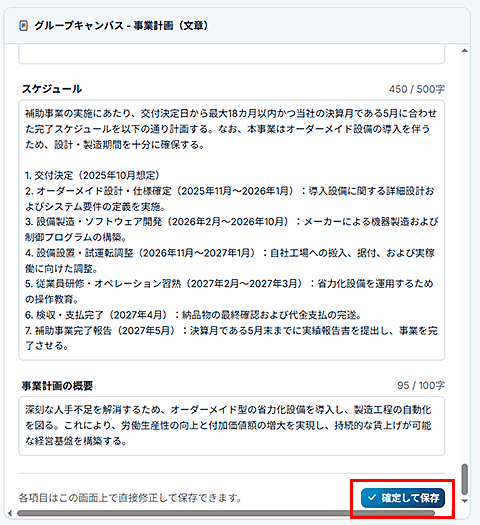
生成された「素案」が満足のいく内容であったら、右カラム「素案」の最下部にある「確定して保存」ボタンを押下してください。
なお、インフォグラフィック(説明図)を生成するオプションをご利用の方は、テンプレートに設定された画像生成可能箇所の素案を生成した段階で「画像生成対象のグループが完了しました!」と表示されるようになります。また、右側に表示される「全体プレビューを確認する」ボタンを押下ることでインフォグラフィックを生成する「全体プレビュー画面」に遷移することができます。画像作成手順はこちら。

◆テンプレートの更新と引継ぎ
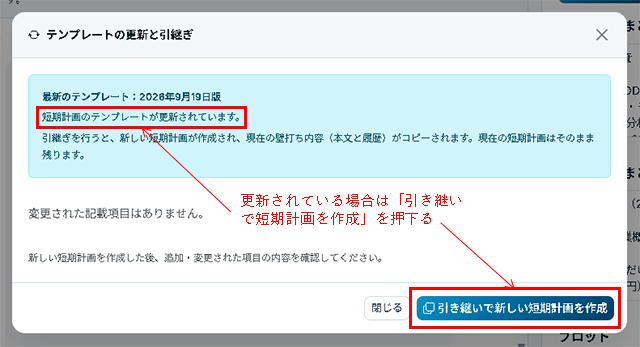
短期計画のテンプレートは、同じ名称でもバージョンアップされている可能性があります。壁打ち画面の右上にある「テンプレートの更新と引継ぎ」ボタンを押下て、ポップアップウィンドウを開きテンプレートのアップロード状態を確認してください。

ポップアップウィンドウに「短期計画のテンプレートが更新されています。」と表示されていれば、前回ご使用された後でテンプレートが更新されています。その場合はポップアップウィンドウ右下の「引継いで新しい短期計画を作成」ボタンを押下て更新してください。
※テンプレート名の後ろに記載してある「vナンバー」は、テンプレート生成AIのバージョンです。短期計画壁打ちテンプレートリストの数字が前回使用時から更新されていればバージョンアップされています。このガイダンスに沿って短期計画壁打ちを更新してください。
なお、更新は生成済みの短期計画が上書きされるのではなく、「新版」という名前を付けて複製されます。複製される時、壁打ちの内容とKOTONAメモは複製されていますが、「素案」が未生成の状態になります。新版でも「KOTONAメモから素案生成」ボタンを押下していただくことで、「素案」が再生成されます。
⑤全体プレビュー
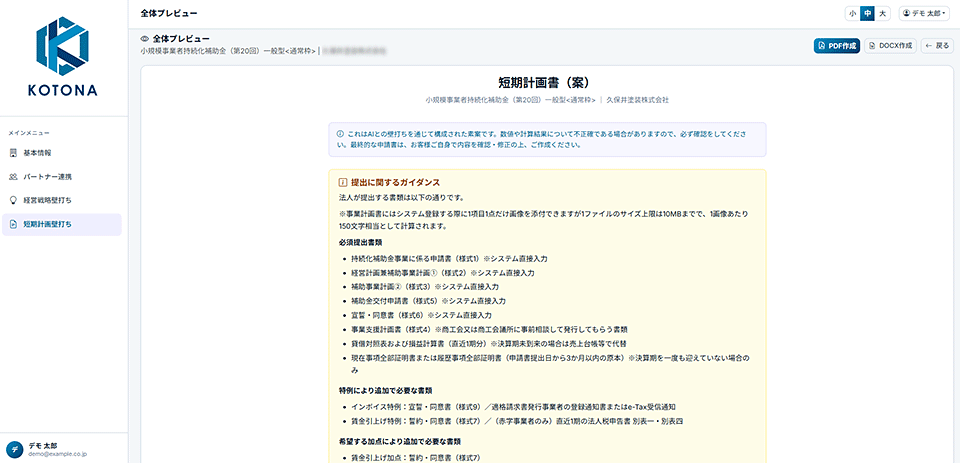
「素案」の確認と訂正が済んだら、「全体プレビューを確認する」ボタンを押下して、「全体プレビュー」の内容をご確認ください。短期計画のプレビューをご覧いただけます。
ただし、申請書の素案だけで完結せずに、①計画申請の段階で素案作成、②補助事業完了報告で追記して素案を再生成、③年次報告で再生成する補助金や、①計画申請段階で素案生成、②支給申請で追記して再生成するなど、段階的に壁打ちに追記して完成させる「ステップ進行タイプ」のテンプレートの場合、途中のステップでは「すべての項目が完了しました!」という表示が出ません。

「ステップ進行タイプ」の場合は、途中ステップでの「全体プレビュー」は、画面右上にあるボタンからご確認ください。

◆インフォグラフィック生成(オプション)
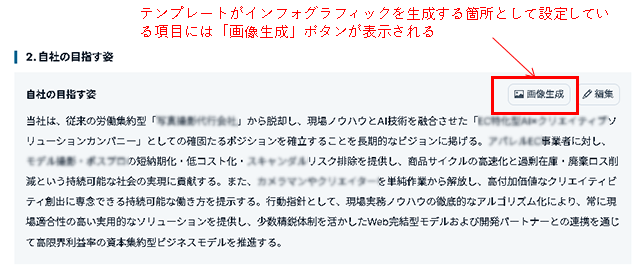
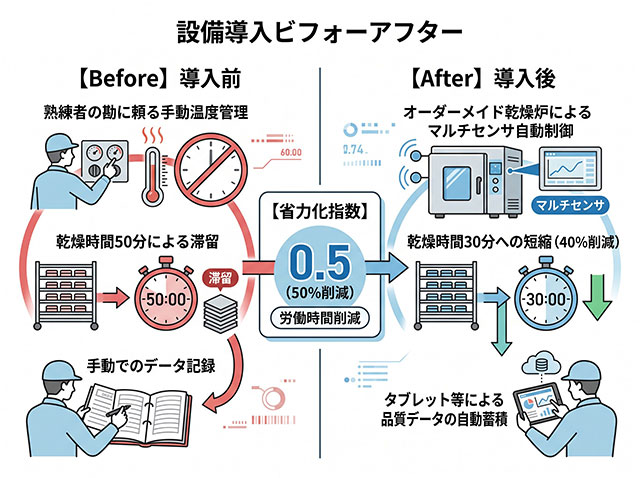
インフォグラフィック生成オプションをご利用中のお客様は、短期計画テンプレートが想定している項目を要約したインフォグラフィック(説明図)画像を生成することができます(オプションのご利用はお問い合わせフォームからお申込ください)。
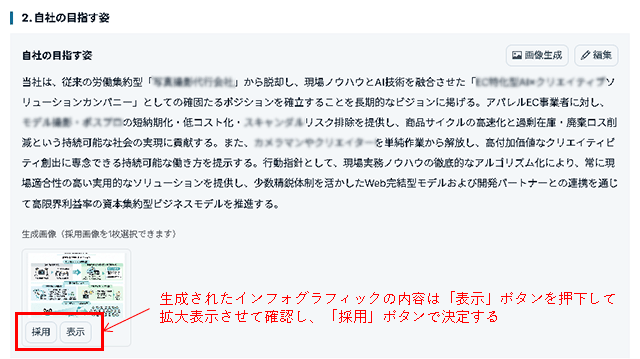
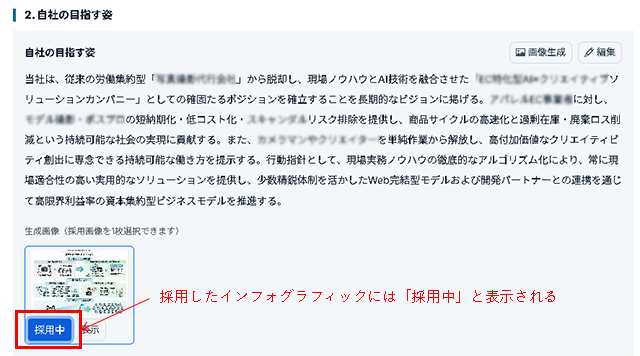
生成方法は、「全体プレビュー」ページにある「画像生成」ボタンを押下てください。生成された画像がお気に召さない場合は、「画像生成」ボタンを再び押下ると、再生成させることができます(ただし、再生成も生成枚数に含まれますのでご注意ください)。
なお、サブアカウントによる生成分を含む、月間10枚まで(月初にリセット)作成することができます(生成オプションの契約数を追加することで枚数制限は増やせます)。なお、月間枚数は採用枚数ではなく生成枚数ですので、生成後に採用しなくても月間枚数は消費されます。予めご承知おきください。
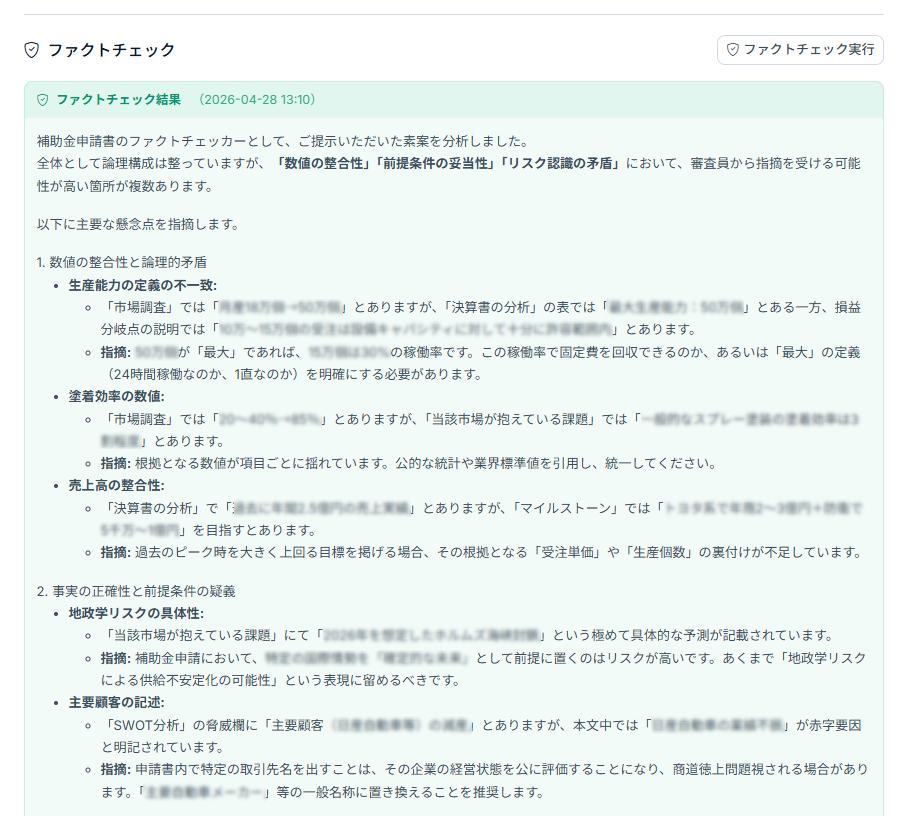
⑥ファクトチェック
「全体プレビュー」で生成内容を確認してください。また、画面をスクロールしていくと、プレビューの一番下に「ファクトチェック実行」ボタンがあります。このボタンを押下ると、KOTONA自身に生成された文書を客観的にチェックさせることができ、文書の精度が向上します。
これはKOTONAの内部プロンプトが別のAIモデルにアドバイスさせるダブルチェックのしくみです。もしも、ファクトチェックのアドバイスが適切と感じられたら、生成されたプレビューを修正するより、次の「⑧編集」の手順で計画を補正してください。

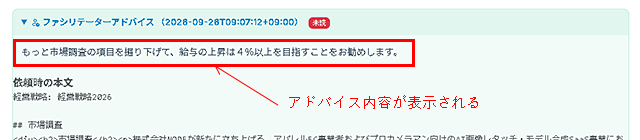
⑦ファシリテーターアドバイス要請(別途有料)
担当ファシリテーターがいるエンドユーザーは、「ファシリテーターアドバイス要請」ボタンで専門家にアドバイスを求めることができます。なお、アドバイスに関わる費用等はファシリテーターにお問合せください。
※担当ファシリテーターがいないエンドユーザー様は、ポップアップウィンドウまたはお問合せフォームから「ファシリテーター紹介ご依頼」を選んで送信してください。
なお、アドバイス報酬の額や支払方法については、必ず事前に担当ファシリテーターと合意してから要請してください。利用者同士のトラブルについて本部は関与しません。
「全体プレビュー」で生成内容を確認してください。また、画面をスクロールしていくと、プレビューの一番下に「ファシリテーターアドバイス要請」ボタンがあります。このボタンを押下ると、KOTONA自身に生成された文書を担当ファシリテーターにチェック依頼が通知されます。アドバイスの内容がよければ、「⑧編集」の手順で計画を補正してください。

担当ファシリテーターからの回答が到着すると、該当する計画に「コメントあり」の表示さ点きます。

コメントがあった計画を開き、「全体プレビュー」ページの一番下にファシリテーターからのコメント(回答)が表示されます。

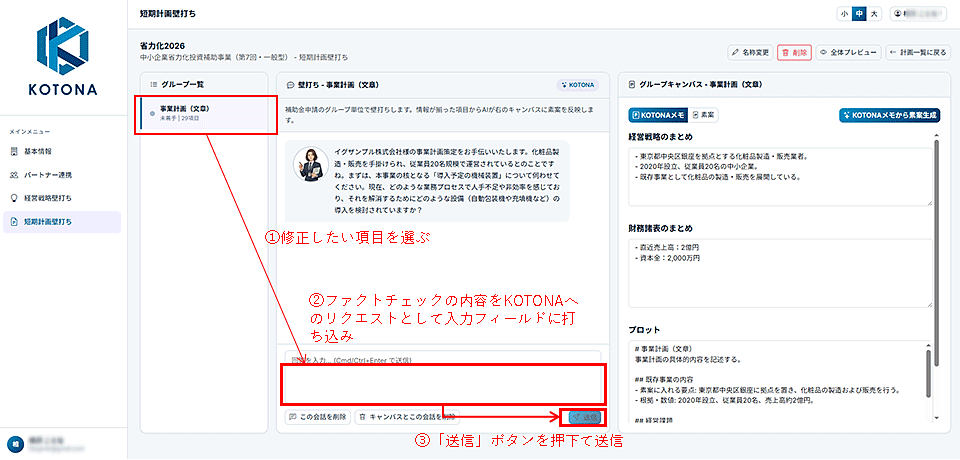
⑧編集(変更)
作成済みの経営戦略を編集(変更)したいときは、左のメインメニューから「経営戦略壁打ち」を選び、表示されるリストの中から修正したい経営戦略の名称を押下てください。
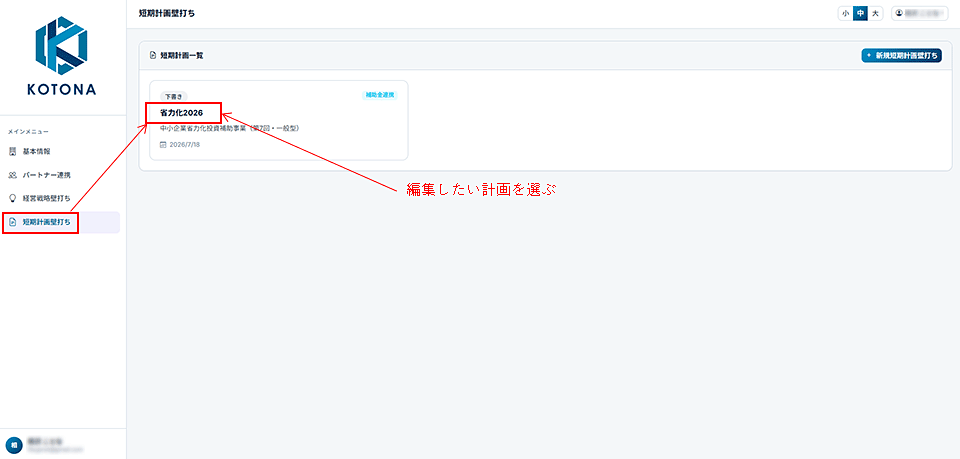
修正するべき項目を選ぶと、「壁打ち」のログが表示されますので、一番下にある壁打ちフィールドに訂正してほしい内容を入力して「送信」し、KOTONAに訂正させてください。別の方法として生成結果の文書を直接編集することもできますが、生成結果の文書を直接編集してしまうと壁打ちデータには反映されません。壁打ちデータとしてKOTONAに記憶させておくことをお勧めします。それによりKOTONAのAIと情報共有しておくことになります。
⑨文書ダウンロード
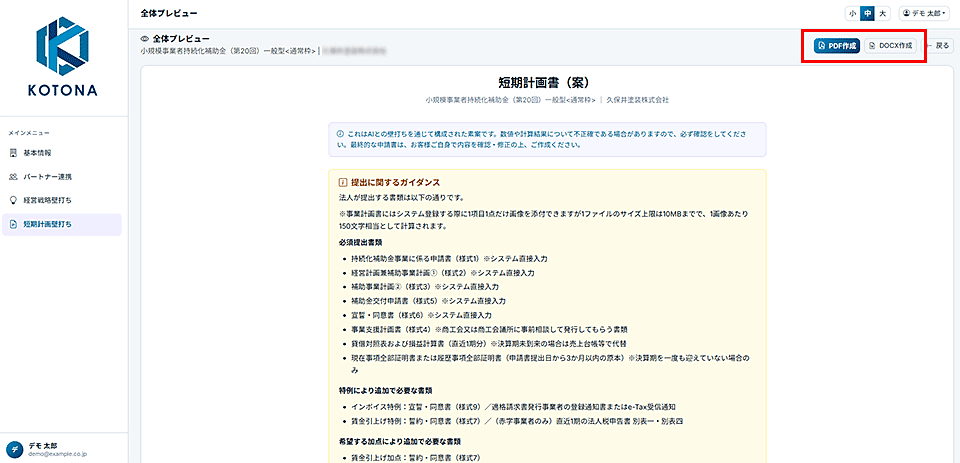
「ファクトチェック」の内容も編集で補完できましたら、壁打ち画面の右上にある「全体プレビュー」ボタンを押下てプレビューページに移動していただき、右上にある「PDF作成」または「DOCX作成」ボタンを押下てデータをダウンロードしてください。
【注意】ダウンロードしたデータはAIとの壁打ちを通じて構成された素案です。数値や計算結果について不正確である場合がありますので、必ず確認してください。最終的な文書は、お客様ご自身で内容を確認・修正の上、ご作成ください。
⑩完了報告や年次報告(壁打ちの再開)
短期計画テンプレートの中には申請書や計画書を提出し、採択後にに完了報告や支給申請書を提出するような「2段階申請」のものがあり、更に「年次報告」が必要なものもあります。テンプレートも計画段階か、支給申請段階かで壁打ち内容が分岐する設計のものがあります。
そういった2段階申請のものの場合は、計画が完了したことにより2段階目の壁打ちを再開したいときは、下記の2通りの再開方法があります。
◆2段階申請ができるテンプレートの場合
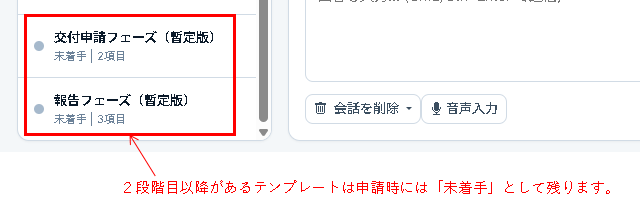
申請書を作成した時のテンプレートが「2段階申請」や「年次報告」に対応したものであれば、壁打ちの該当項目に追記して再開できます。該当テンプレートは左カラムの項目に「完了報告」などの該当グループがあり、補助金等の申請時には「未着手」として残されます。短期計画壁打ちのデータを開き、未着手の項目を追記してください。
なお、応募申請時には完了報告用の書式が公開されておらず、後から追加された場合はテンプレートが更新されていることがあります。壁打ちページの右カラム上にある「テンプレートの更新と引継ぎ」ボタンを押下してテンプレート更新の有無を確認し、更新されている場合は「テンプレートの更新と引継ぎ」の手順を参照して更新してください。
なお、2段階目の書式公開がされており、テンプレートが未対応の場合はお問合せフォームからリクエストしてください。

◆KOTONA以外で作成した申請書の場合(近日公開)
KOTONAを使わずに作成された申請書を取り込んで完了報告や年次報告から始めたい場合は、該当する短期計画のテンプレートを選び、新規作成してから申請書(PDF)を読み込ませて引き継ぐことができます(この機能は近日公開予定です)。