
①新規作成(ID発行)
顧問先など、企業経営者から間接契約エンドユーザーとしてアカウントを発行してほしい旨の申し出を受けた際には、KOTONAの利用約款に抵触しないことにご留意の上で、ファシリテーターとしての責任のもと当該希望者へのアカウント提供の可否をご判断ください。エンドユーザーとしてアカウント発行する場合は手順は下記です。
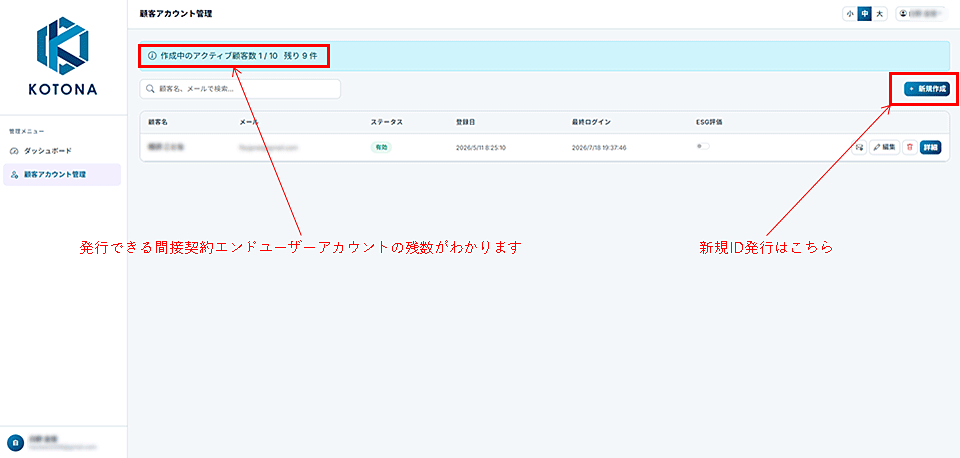
ファシリテーターの管理画面にログインし、左カラムの管理メニューの「顧客アカウント管理」を開いて、右上にある「新規作成」ボタンを押下てください。
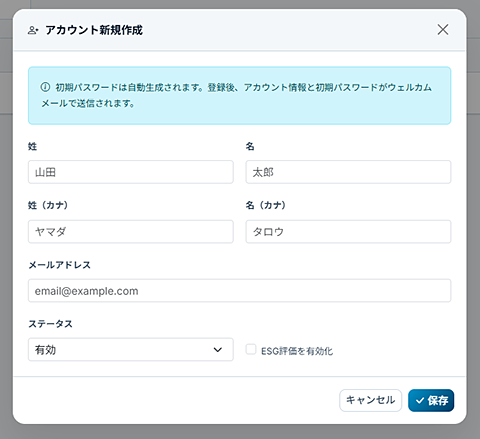
アカウント開設に必要な、姓名、フリガナ、メールアドレスを入力の上で「保存」ボタンを押下てください。なお、メールアドレスにはIDや初期パスワードが記載されたウェルカムメールが自動送信され、ログインの時に必要になりますので、メールを受け取れるアドレスをご登録ください。また、ご本人には「@kotona.support」ドメインからのメールが受け取れるように設定していただくようお伝えください。
②テンプレートアクセス権設定【重要】
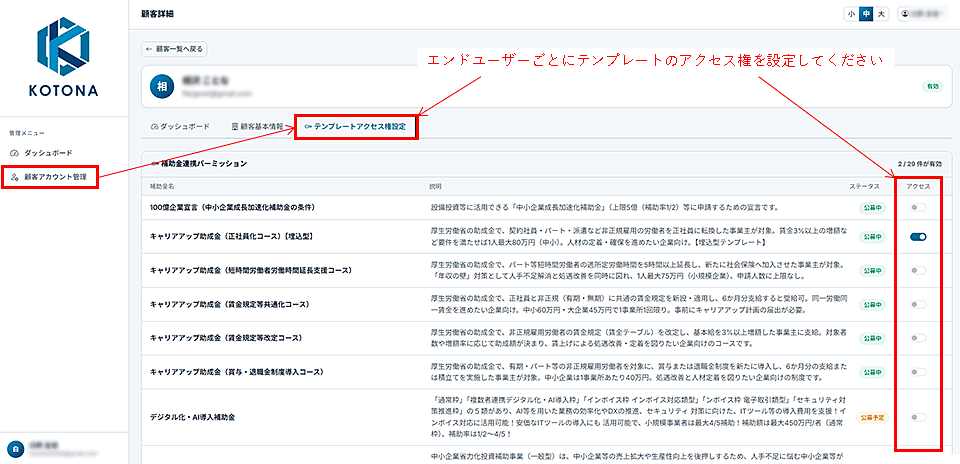
ファシリテーターがテンプレートアクセス権を付与しないと、管理下のエンドユーザーは短期計画の壁打ちができませんので、「顧客アカウント管理」画面の「詳細」で管理エンドユーザー個別に「テンプレートアクセス権」の付与を必ず行ってください。
③顧客詳細ダッシュボード
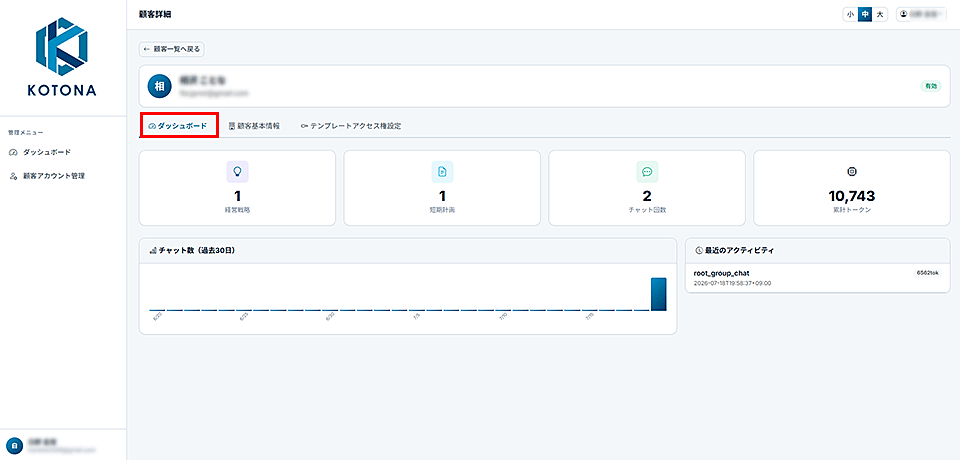
「顧客アカウント管理」のリストから顧客別の「詳細」を開くと、顧客別のダッシュボードがあり、経営戦略数、短期計画数、チャット回数、累計トークン使用量および過去30日間のチャット数グラフ、最近のアクティビティ(当該ユーザーによる操作日時)が確認できます。
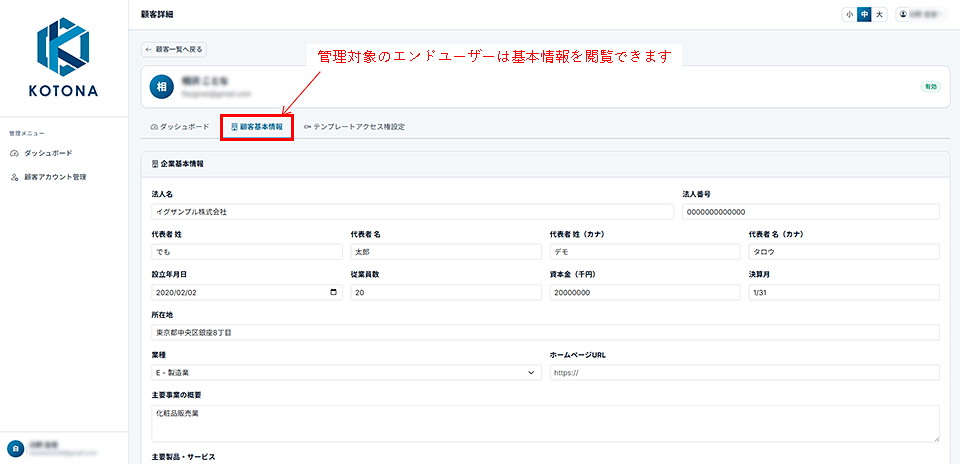
また、担当ファシリテーターとして管理しているエンドユーザーの「基本情報」は閲覧することができます。
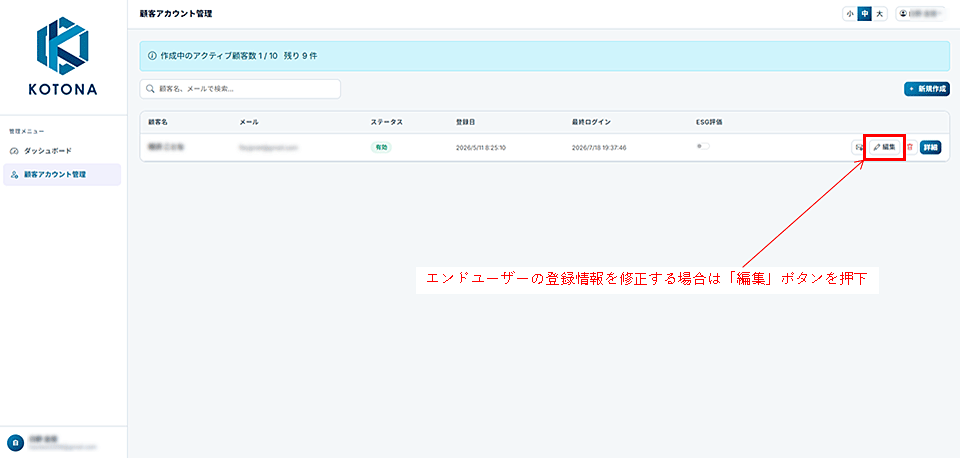
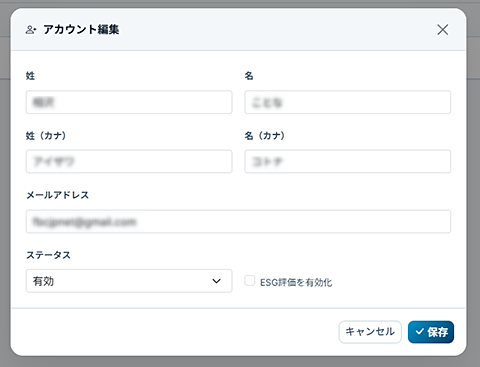
登録済みのエンドユーザーの情報を編集(変更)するときは、「顧客アカウント管理」ページで顧客名の右にある「編集」ボタンを押下して編集画面を開いてください。編集後は「保存」ボタンを押下て保存してください。
④ウェルカムメール再送
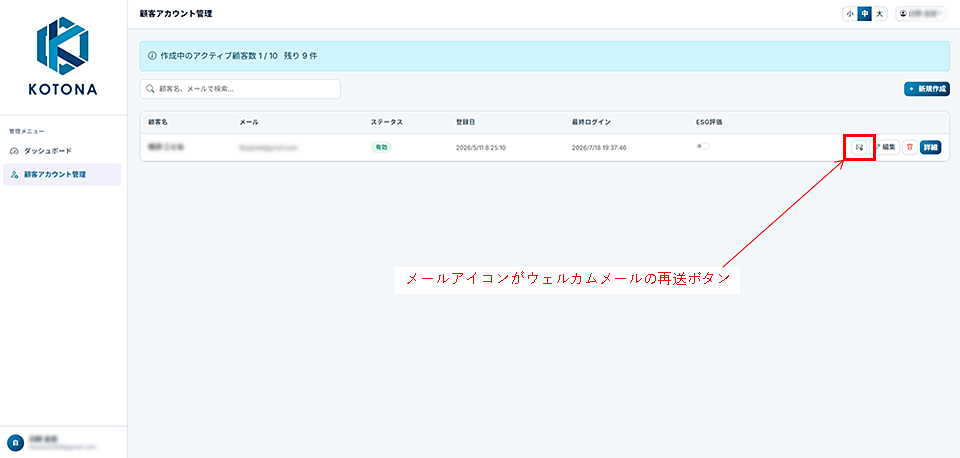
管理下にあるエンドユーザーがパスワードを忘れたときなど、リセットが必要なときは「顧客アカウント管理」画面のリストの右側にあるメールマークの「ウェルカムメール再送」ボタンを押下して、再発行してください。登録されたメールアドレスにメールが送信されます。