

※エンドユーザー(E/U)が基本情報を入力するマニュアルです。
①ホームページ解析
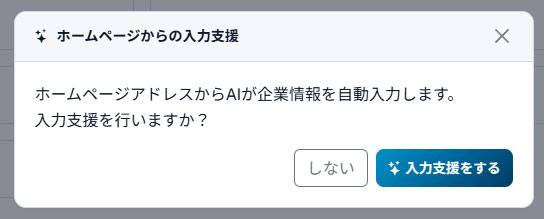
始めてメニューバーから「基本情報」を選ぶとき、ポップアップウィンドウが開き、ホームページのアドレスを尋ねてきますので、ホームページが開設されている場合はURLを入力すればAIが解析して、基本情報の入力を支援します。もちろん、初回のときにAI解析をしない選択をせずにフィールドに直接入力することができますし、AI解析を後回しにすることもできます。
なお、AI解析を後で行う場合は、ページの中ほどにある「ホームページアドレス」のフィールドにURLを入力し、「入力支援」ボタンを押下してください。しばらくすると解析結果が基本情報ページに反映されます。※AI解析に不適切な部分があれば該当フィールドで直接編集してください。
②テキスト項目入力
基本情報ページを開くと、企業基本情報を入力することができます。入力フィールドに「*」が付いている項目は中長期計画や短期計画を生成するときにKOTONAのAIが参照する必須情報です。
※必須項目:法人名、法人番号、代表者名、設立年月日、従業員数、資本金、所在地、業種分類、決算日、直近売上高、主要事業の概要、主要商品・サービス、担当者名、担当者メールアドレス、担当者電話番号
960-882x1024.png)
③パンフレット等解析
画面下側にある「会社文書アップロード」機能を使って、会社や商品のパンフレットをアップロードすることができます。それらの文書をアップロードすることで、より正確な情報をAIが把握することができ、生成される事業計画の精度が向上します。
文書ファイルのアップロードの方法は、フィールドにドラッグ&ドロップする方法でも、フィールドをクリックしてパソコン内のファイルを指定する方法でも可能です。なお、アップロードするファイルのサイズは20MB以下で、フォーマットはPDFと画像ファイルに対応しております。
アップロードして読み込ませたデータは「AI要約を見る」ボタンで確認することができます。
また、アップロードするファイルを間違えら場合などは、アップロードファイルリストの右にある「ゴミ箱」ボタンで削除することができます。また「↑」「↓」ボタンで並び順を入れ替えることができます(但し、並び順を入れ替えてもデータの年度情報は変わりません)。

④決算書等解析
財務文書アップロード機能で「決算書」や「法人概況説明書」をアップロードすることで、より正確な事業計画の生成ができるようになります。なお、複数年の書類を登録することができますので、アップロードする際には年度プルダウンメニュー(画像の赤枠部分)から書類の該当年度を正しく選択してください。選択された年度でAIが正しく前後関係を把握することができます。
文書ファイルのアップロードの方法は、フィールドにドラッグ&ドロップする方法でも、フィールドをクリックしてパソコン内のファイルを指定する方法でも可能です。なお、アップロードするファイルのサイズは20MB以下で、フォーマットはPDFと画像ファイルに対応しております。
アップロードして読み込ませたデータは「AI要約を見る」ボタンで確認することができます。
また、アップロードするファイルを間違えら場合などは、アップロードファイルリストの右にある「ゴミ箱」ボタンで削除することができます。また「↑」「↓」ボタンで並び順を入れ替えることができます(但し、並び順を入れ替えてもデータの年度情報は変わりません)。
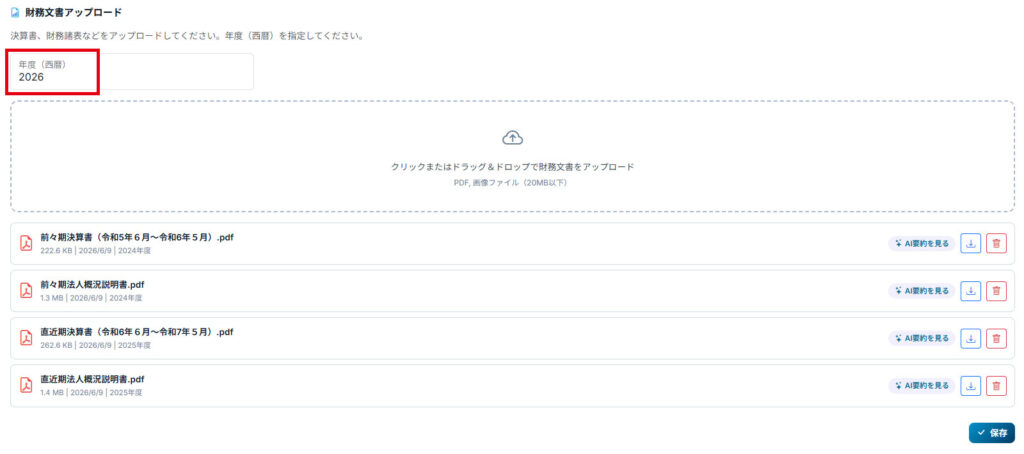
決算書と法人概況説明書をアップロードすると、事業計画を生成する上で必要になる下記の財務情報がAI解析により自動抽出されます。ただし、記載されていない項目は省かれます。
・決算期:令和 年 月 日~令和 年 月 日
<貸借対照表>
流動資産総額:
現金及び預金:
固定資産総額:
資産の部合計:
流動負債総額:
固定負債総額:
長期借入金:
役員借入金:
負債の部合計:
資本金:
利益剰余金:
純資産の部合計:
<損益計算書>
売上高:
売上原価:
売上総利益:
販売及び一般管理費合計:
営業利益(損失)金額:
営業外収益合計:
営業外費用合計:
支払利息:
特別損失:
税引き前当期純利益(損失):
法人税等:
当期純利益(損失)金額:
<販売及び一般管理費内訳書>
役員報酬:
給料手当:
法定福利費:
減価償却費:
<製造原価報告書>
材料費合計:
労務費:
給料手当:
賞与:
退職金:
法定福利費:
製造経費:
減価償却費:
<法人概況説明書>
常勤役員(人数):
従業員(人数):
合計(人数):
⑤保存
入力情報に変更を加えたり文書をやアップ―ロードした後に、他のページへ遷移する際には必ずページ右下にある「保存」ボタンを押下してください。押下せずに遷移してしまうと、入力したデータが反映されません。