

※ファシリテーター(F/T)用の利用開始手続きマニュアルです。
①利用申込
このサイトにあるお申込フォームで、プルダウンメニューから「【ファシリテーター(専門家)用】KONOTA30日間無料利用のお申込み」を選び、その他の必要事項を記入して「送信」を押下してください。なお、送信のためには当社のプライバシーポリシーをご覧の上で、チェックボックスにチェックを入れていただく必要があります。
また、同一法人に既存契約アカウントがある場合は申込時に必ず申告(チェックボックスに☑を入れる)していただき、当該アカウントの登録メールアドレスを記載ください。なお、チェックや記載がないと割引が適用されない場合がありますので、ご注意ください。
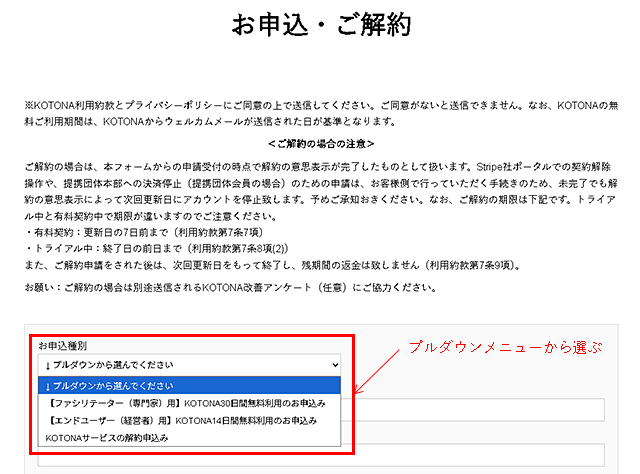
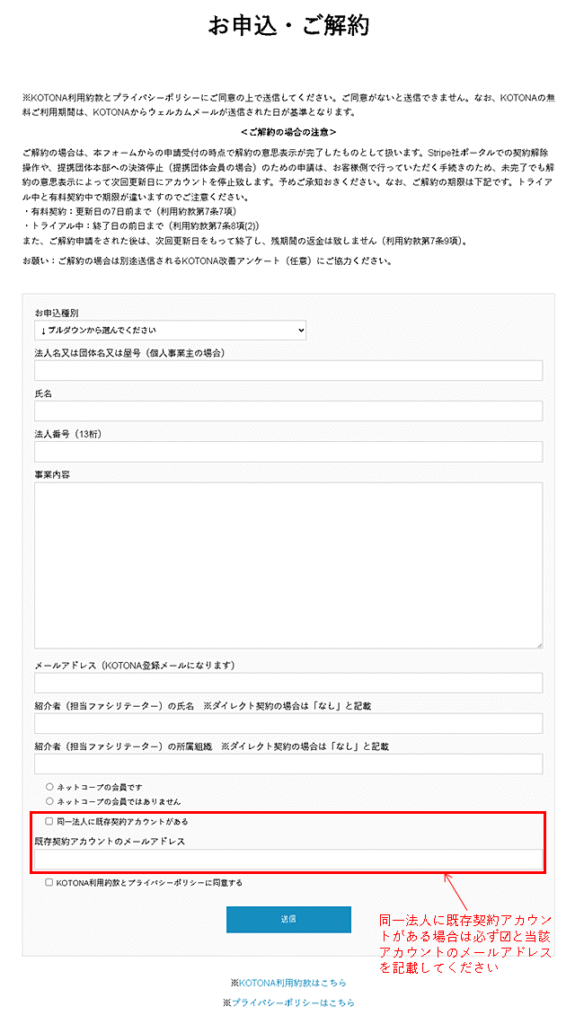
お申込みフォームからの通知を受理した後に、当社から決済登録(Stripeまたは提携団体からのお知らせ)の通知メールをお送り致します。※自動送信ではありませんので翌営業日以降になることがございます。また、提携団体会員様につきましては数日かかる場合がありますので、予めご了承ください。
②ウェルカムメール受信
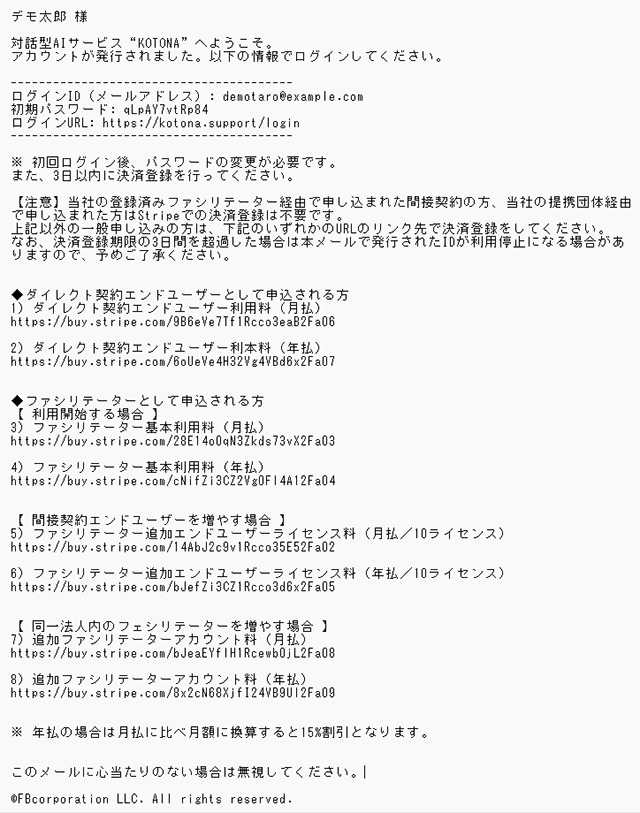
申込フォームからお申込をしていただくと、KOTONAのIDと初期パスワードが記載されたウェルカムメールを発送致します。送信は、翌営業日までお待ちください(この手続きは平日の対応になります)。なお、KOTONAドメイン(@kotona.support)からのメールを受け取れるようにメーラーアプリの設定をお願いします。
③決済登録
決済方法は、提携団体会員の場合と、その他の一般契約の場合で手順が違いますので、下記をご覧ください。なお、無料ご利用期間を過ぎると自動的に課金されますので、ご承知おきください。また、Stripe決済ご利用の場合はウェルカムメールが届いてから3日以内に決済登録が完了していない場合(提携団体会員の場合は提携団体本部からの通知に従ってください)はアカウントの一時停止をさせていただく場合があります。
【提携団体会員の場合】提携団体会員の方は、団体本部のガイダンスに従ってください。
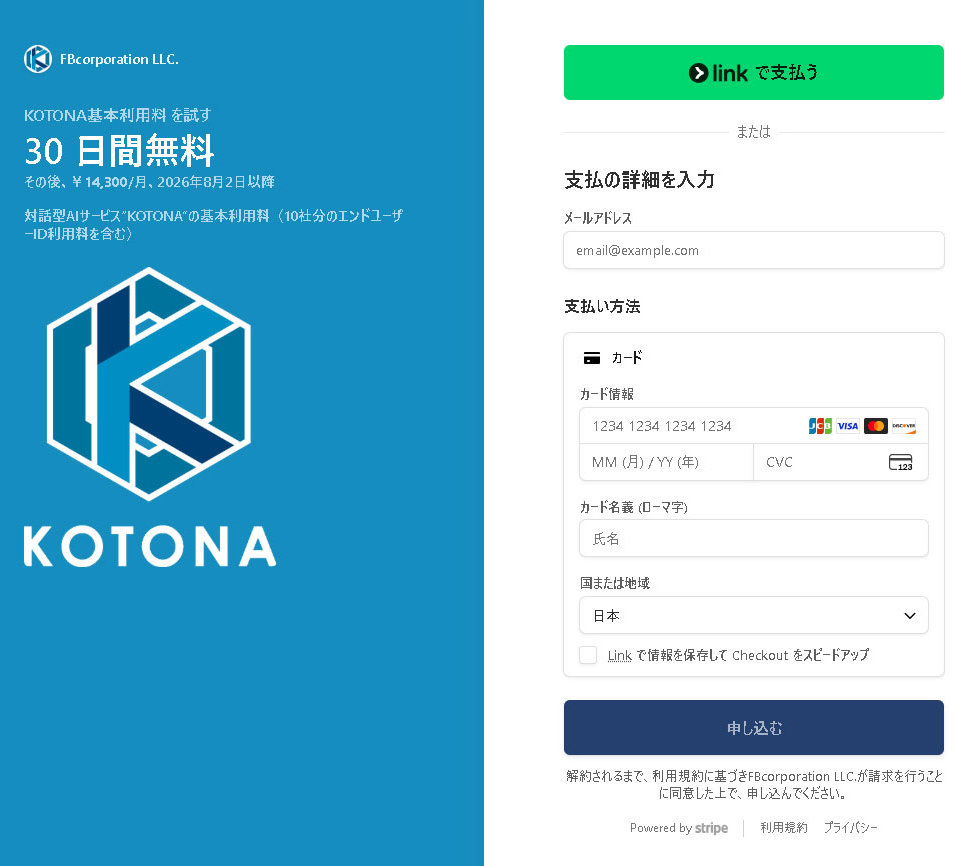
【その他一般契約の場合(Stripe決済)】決済登録の通知メールを受信されたら、本文に記載されている手順に沿って決済登録を行ってください。Stripeの場合はURLリンクから決済登録画面を開き、決済承認の手続きを行ってください。
④約款同意と初期パスワード変更
ウェルカムメールを受信しましたら、KOTONAの管理者用ログイン画面(https://kotona.support/admin/login)にアクセスし、KOTONA利用約款への同意(初回のみ)と、初期パスワードの変更をしてください。また、IDやパスワードの管理は漏洩しないようしっかり管理してください。
なお、ファシリテーターの場合は、ログインのたびに8桁の認証コードを入力する二段階認証ステップが必須です。認証コードはご登録のメールアドレスに送信されますので、10分以内にログインしてください(10分経過すると認証コードが無効になりますので、10分を超過した場合は「認証コードを再送する」リンクを押下て再取得してください。
また、「ログイン状態を保持」にチェックを入れておくと、ログイン状態が12時間持続されます。画面遷移をしない状態でお使いの場合は、12時間を経過すると再度ログインが必要になりますので、離席される場合などはご注意ください。
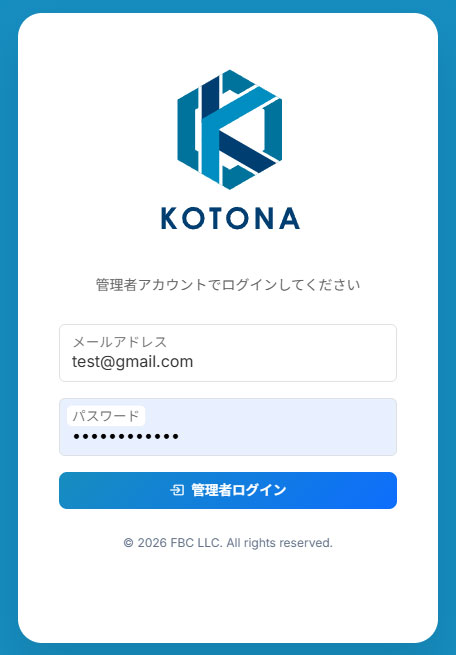
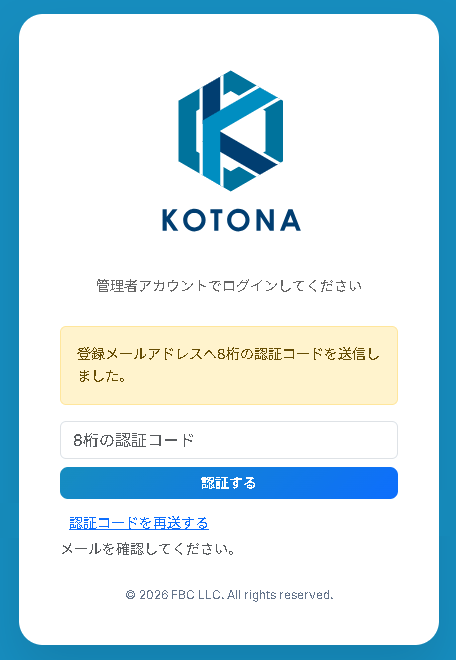
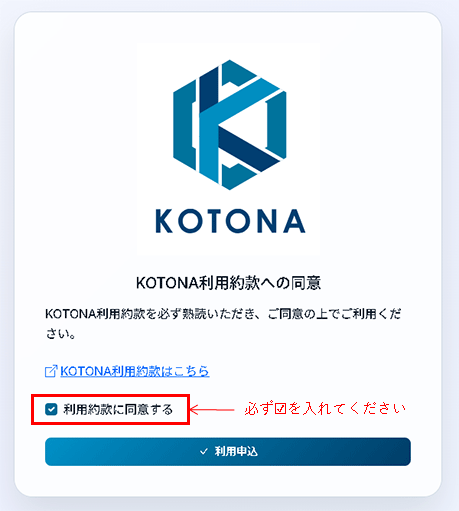
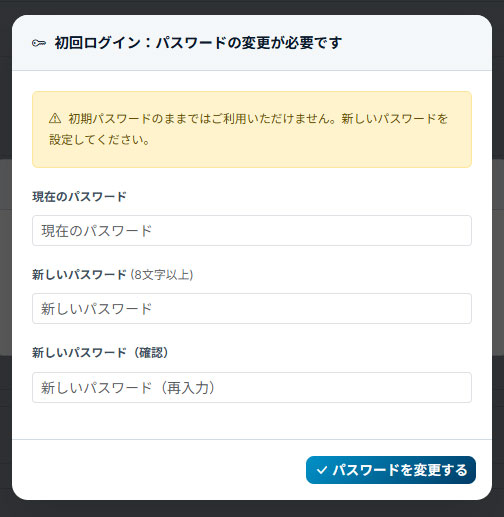
なお、セキュリティのため本部(エフビーコーポレーション)では、ファシリテーターのパスワードもエンドユーザーのパスワードも閲覧できませんので、お忘れになった場合等にお問い合わせいただいても回答することができません。もしもパスワードがわからなくなったときは、ログイン画面の「パスワードを忘れた方」リンクからリセットしてください。登録済みメールアドレス宛にリセットメールが送信されます。
◇ログイン状態がタイムアウトする時間
セキュリティのため、12時間で自動タイムアウトします。タイムアウトしたら、再度ログインしてください。
◇パスワードの有効期限
有効期限は90日です。期限日が近づいたら画面にお知らせが表示されますので、画面右上の「パスワード変更」から更新作業を行ってください。
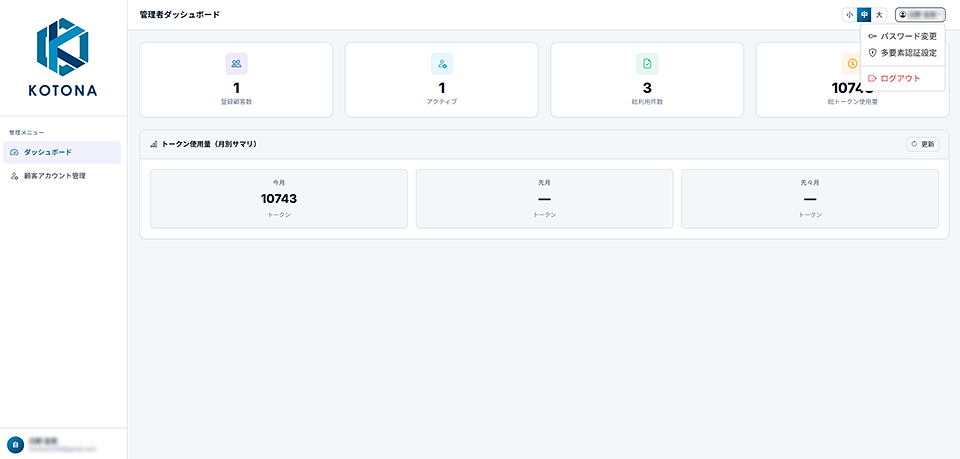
ファシリテーターの管理画面にアクセスすると、ダッシュボードで登録顧客数、アクティブ数、総利用件数、総トークン使用量、トークン使用量(月別サマリ)を確認することができます。
⑤2段階認証設定
KOTONAでは、セキュリティのためファシリテーターの2段階認証は必須となっており、エンドユーザーには推奨しています。ファシリテーターは必須なので初回登録時に設定を行いますが、変更手続きは、ログイン後の画面右上にあるユーザー名脇にある「▼」プルダウンメニューから「多要素認証設定」を選び、ご登録ください。


なお、2段階認証では、ログインのときごとに認証コードを要求されますので、ご登録のメールアドレスに届く8桁の数字を入力してください。