
※エンドユーザーがKOTONAと壁打ちした「経営戦略」と「短期計画」は、デフォルト(初期)設定では担当ファシリテーターが参照する権限を付与されておりません。もしも、管理しているエンドユーザーから、画面で参照しながらのアドバイスを求められた場合は、本Onlineマニュアルの「エンドユーザー編」にある、利用開始手続きページの「参照許可設定」の手順に沿って参照許可をしていただくようご案内してください。
エンドユーザーから参照を許可をしてもらうと下図のように「顧客アカウント管理」の「詳細」ページに「経営戦略壁打ち」や「短期計画壁打ち」のメニューが表示されるようになり、リモートでもアドバイスができるようになります。

①経営戦略壁打ち
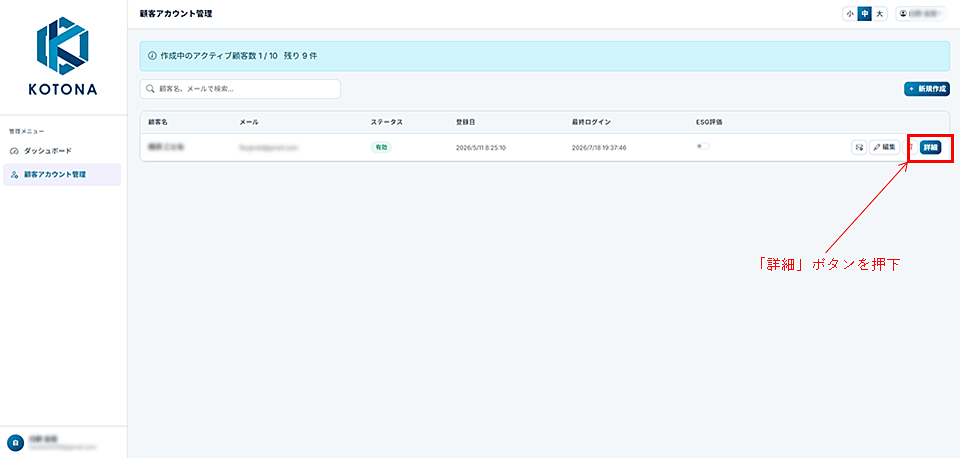
管理者画面にログインし、「顧客アカウント管理」ページにある顧客名リストの「詳細」ボタンを押下て、「顧客詳細」を開いてください。
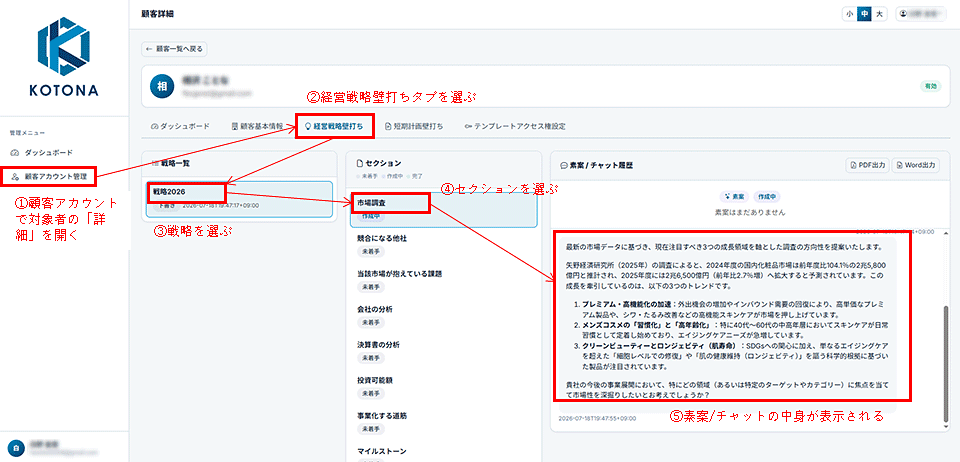
エンドユーザーから参照を許可されている状態なら「経営戦略壁打ち」のタブが表示されているので、経営戦略壁打ちタブで戦略とセクションを選べば、素案やチャットの中身が表示されます。
②短期計画壁打ち
管理者画面にログインし、「顧客アカウント管理」ページにある顧客名リストの「詳細」ボタンを押下て、「顧客詳細」を開いてください。
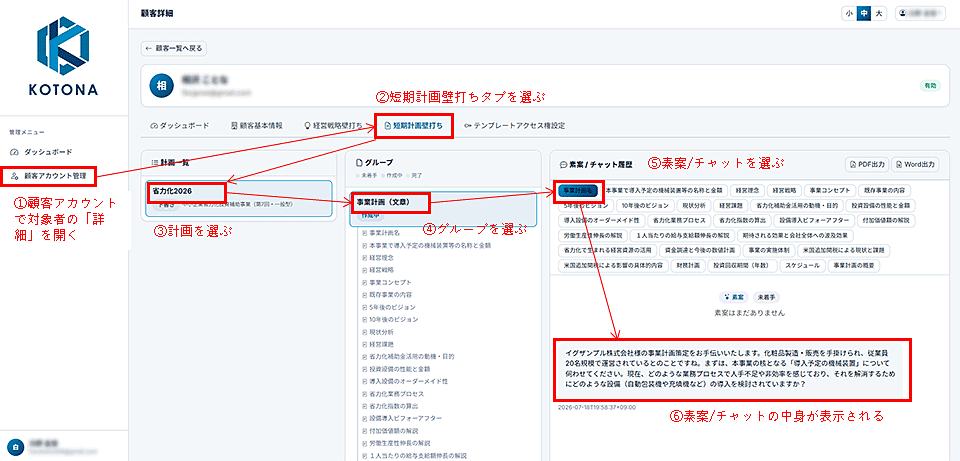
エンドユーザーから参照を許可されている状態なら「短期計画壁打ち」のタブが表示されているので、短期計画略壁打ちタブで計画とグループと項目を選べば、素案やチャットの中身が表示されます。
③ファシリテーターアドバイス要請
管理下の間接契約エンドユーザーや、本部からの紹介でファシリテーター就任を承諾をしているエンドユーザーから「経営戦略」や「短期計画」の素案について「ファシリテーターアドバイス要請」がされると、登録メールに通知が届きます。
なお、アドバイス報酬の額や受領方法については、必ず事前に当該エンドユーザーと合意してから作業に取り掛かってください。利用者同士のトラブルについて本部は関与しません。
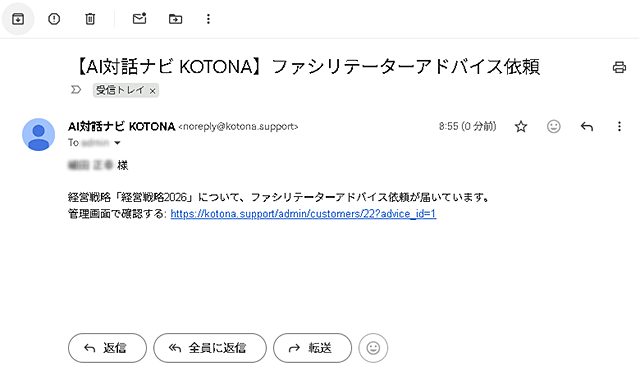
KOTONAにログインした状態でリンク先を開くと、計画名のところに「コメント依頼中」と表示され、アドバイス要請された計画の詳細ページが開きます。
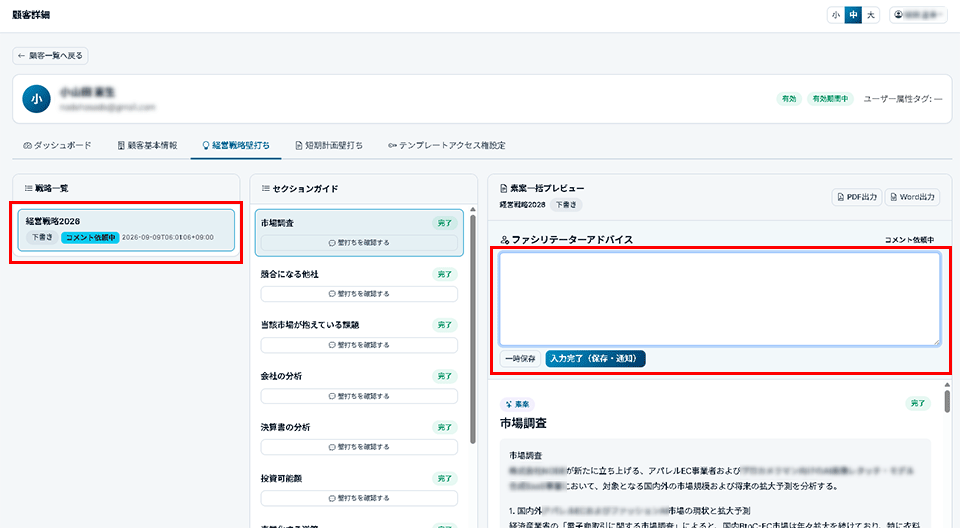
コメント要請された計画の詳細をチェックし、右カラムのファシリテーターアドバイスの入力フィールドにアドバイスを入力し、「入力完了(保存・通知)」ボタンを押下していただくと、当該エンドユーザーに通知されます。
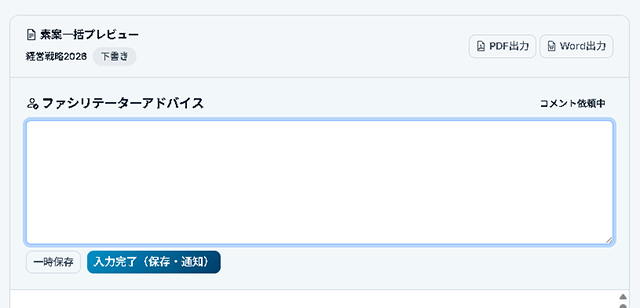
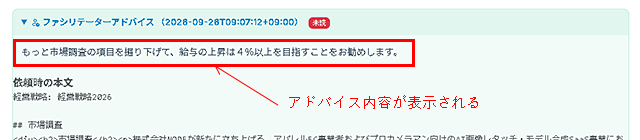
また、アドバイスは当該エンドユーザーの計画リストに「コメントあり」の表示が点き、その計画の「全体プレビュー」ページを開くと最下段にアドバイス内容が表示されます。